Czy mogę zmienić akcent w wideo bez ponownego nagrania lektorstwa?
Accent Changer Team
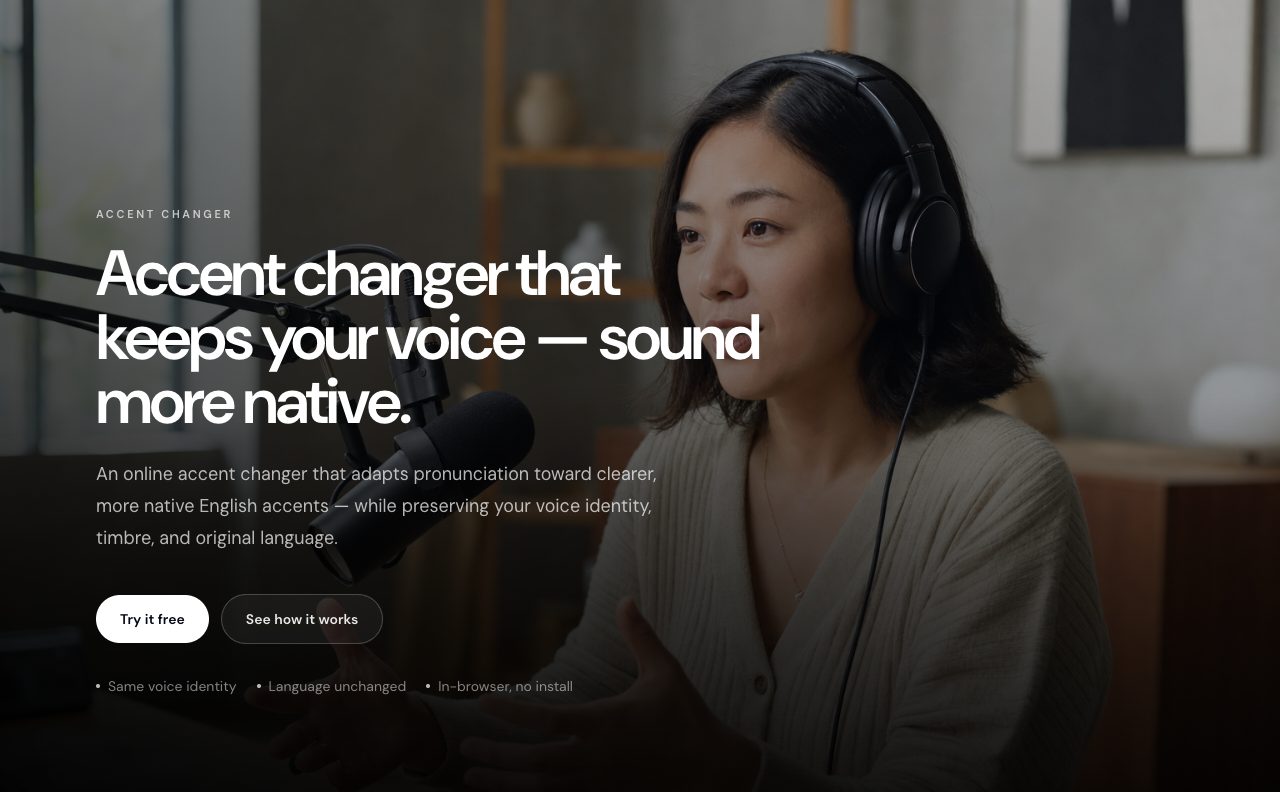
Tak. Możesz zmienić akcent w wideo bez ponownego nagrania lektorstwa, konwertując ścieżkę mowy narzędziem akcentu mowa-na-mowę, a potem synchronizując nowe audio z materiałem. AI przekształca wymowę, zachowując barwę, tempo i emocjonalną interpretację — nie zatrudniasz lektora ani nie czytasz skryptu od nowa.
To praca postprodukcyjna: prześlij plik, przekonwertuj, pobierz i wrzuć nowe audio do edytora. Sesja studyjna nie jest potrzebna.
Jak działa konwersja akcentu w wideo
Większość zmieniaczy akcentu przetwarza warstwę audio, a nie piksele. Workflow:
- Prześlij wideo (lub wyeksportuj ścieżkę audio osobno)
- Narzędzie wyciąga mowę i konwertuje akcent
- Pobierasz dostosowane audio — lub nowe wideo z podmienionym dźwiękiem
- Importujesz do Premiere, DaVinci, CapCut lub iMovie, jeśli potrzebujesz ręcznej synchronizacji
Ponieważ timing jest zachowany z oryginalnej wersji, synchronizacja ust zwykle pozostaje bliska — zwłaszcza przy talking-head lub screen recording, gdzie usta mówcy pasują do oryginalnego tempa. Głębsze spojrzenie na zachowanie tożsamości znajdziesz w artykule zmieniacz akcentu AI zachowujący prawdziwy głos.
Dlaczego ponowne nagranie jest zwykle zbędne
Ponowne nagranie kosztuje czas i często zmienia interpretację. Możesz trafić energię na trzeciej wersji, a potknąć się na dwunastej. Konwersja akcentu pozwala zachować wersję, którą lubisz, i dostosować tylko to, jak brzmisz dla docelowej publiczności.
Typowe zastosowania:
- Tutoriale YouTube dla widzów z USA nagrane w brytyjskim angielskim
- Moduły kursów wymagające neutralnej amerykańskiej interpretacji
- Demo klientów, gdzie klarowność ważniejsza niż tożsamość akcentu
- Wewnętrzne filmy szkoleniowe dostosowane do regionalnego biura
Specyficznie dla YouTube zobacz aplikację łagodzącą akcent do filmów YouTube.
Celem jest zmiana akcentu z zachowaniem głosu — ta sama interpretacja, jaśniejsza wymowa dla docelowej publiczności.
Czego użyć (i czego unikać)
| Podejście | Ponowne nagranie? | Zachowuje głos? |
|---|---|---|
| Konwersja akcentu mowa-na-mowę | Nie | Tak |
| Zamiana text-to-speech | Nie, ale przepisanie skryptu | Nie — nowy lektor |
| Ponowne lektorowanie z aktorem głosowym | Tak (lub wynajęcie) | Nie |
| Filtr zmieniacza głosu na żywo | Nie | Często nienaturalny |
Użyj zmieniacza akcentu mowy, który przyjmuje pliki wideo — nie narzędzia TTS proszącego o wklejenie transkryptu.
Wypróbuj z accentchanger.com
accentchanger.com przyjmuje popularne formaty wideo obok plików audio. Prześlij klip, wybierz docelowy akcent, odsłuchaj i pobierz.
Krok po kroku
- Wyeksportuj lub prześlij wideo z lektorstwem, które chcesz zachować
- Wybierz amerykański, brytyjski, australijski lub inny profil angielski
- Odsłuchaj — potwierdź, że nadal brzmisz jak ty, tylko jaśniej dla docelowej publiczności
- Pobierz i podmień ścieżkę audio w edytorze
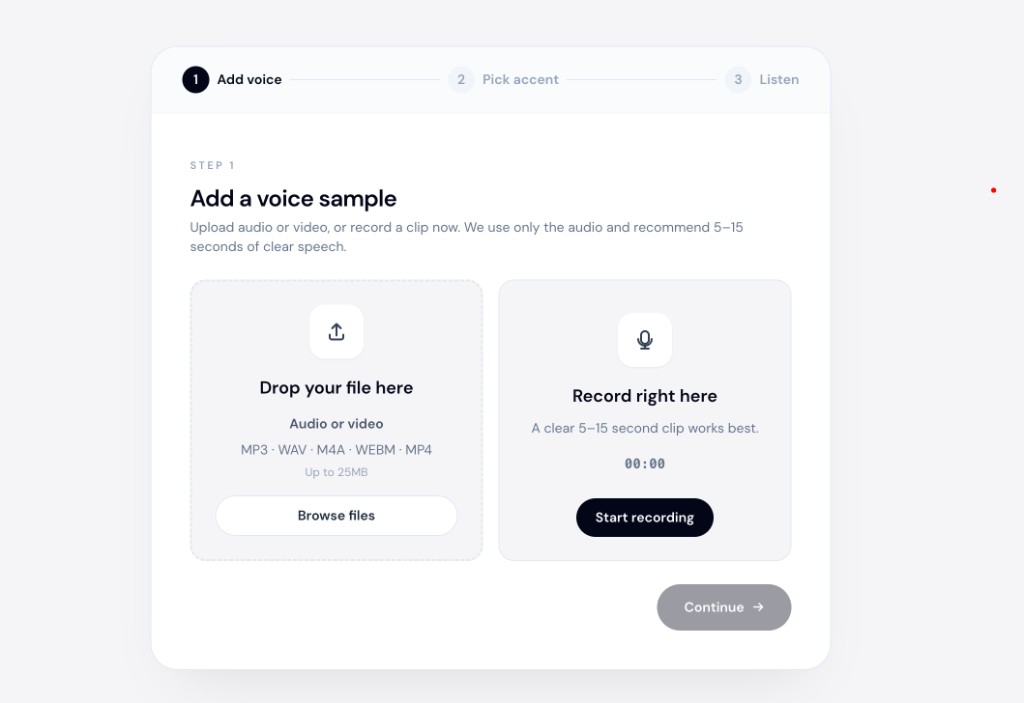
Zmieniacz akcentu online działa w przeglądarce — przydatny przy szybkim teście krótkiego klipu przed pełnym wideo.
Praktyczne wskazówki
- Najpierw testuj 30-sekundowy segment — oceń jakość przed pełnym wideo
- Trzymaj muzykę w tle osobno, jeśli możesz — muzyka na ścieżce mowy utrudnia konwersję
- Sprawdź synchronizację po imporcie — drobne opóźnienie może wystąpić na długich klipach; przesuń audio w edytorze, jeśli trzeba
- Unikaj zaszumionego źródła — pogłos pomieszczenia i artefakty kompresji obniżają jakość wyniku
Podsumowanie
Nie musisz nagrywać od nowa, by zmienić akcent w wideo. Prześlij plik, przekonwertuj ścieżkę mowy AI mowa-na-mowę i podmień audio w edytorze. Twoja interpretacja zostaje; zmienia się tylko wymowa.
Otwórz accentchanger.com z krótkim klipsem i porównaj przed i po.