팟캐스터는 녹음 후에 어떻게 억양을 바꾸나요?
Accent Changer Team
후반 작업에서. 대부분 팟캐스터는 더 넓은 청중을 위해 명확한 전달을 원할 때 전체 에피소드를 다시 녹음하지 않습니다. 음성 트랙을 추출하고 음성 대 음성 억양 변환기에 넣은 뒤, 조정된 오디오를 편집기에 다시 넣습니다. 이미 녹음한 에피소드는 같고 — 발음만 미국·영국·호주 등 목표 프로필 쪽으로 이동합니다.
팟캐스트 오디오는 길고, 개인적이며, 다시 하기 비쌉니다. 마이크에서는 자신처럼 들리지만 스폰서나 국제 청취자를 위해 더 중립적인 미국 전달을 원하는 호스트는 시간이 아니라 몇 분이면 됩니다 — 음성 대 음성 도구가 설계된 정체성 보존 접근과 같습니다.
팟캐스터가 사후에 억양을 조정하는 이유
흔한 이유는 코칭보다 편집실에서 더 자주 나타납니다:
- 청중 확대 — 한 영어 변종으로 녹음한 쇼가 다른 시장 청취자에게 맞아야 할 때
- 스폰서 낭독 — 미국 구매자에게 또렷하고 익숙하게 들려야 하는 광고 카피
- 게스트 인트로 — 지역 모음의 진정성보다 명확성이 중요한 짧은 클립
- 재활용 — 두 번째 세션 없이 소셜용 미국 대면 클립으로 인터뷰 전환
새 마이크 세션이 필요 없습니다. 이미 있는 파일을 변환하면 됩니다 — 내레이터로 재작성하는 것보다 나은 이유는 TTS 없이 팟캐스트용 억양 변환기를 참고하세요.
음성 대 음성 vs 재녹음 vs TTS
| 접근 | 내 목소리 유지? | 시간 비용 | 적합 |
|---|---|---|---|
| 에피소드 재녹음 | 예 | 시간 | 콘텐츠 자체가 바뀐 때 |
| TTS 내레이터 | 아니오 | 중간 | 처음부터 쓴 스크립트 |
| 음성 대 음성 억양 변환 | 예 (목표) | 분 | 완성 팟캐스트 오디오 |
오디오 억양 변환기를 검색했다가 보이스 라이브러리를 찾았다면 잘못된 범주입니다. 팟캐스트 호스트는 자신의 음색과 속도가 필요 — 전사를 읽는 스톡 내레이터가 아닙니다.
실용 워크플로
accentchanger.com이 이 스택에 맞습니다: 브라우저에서 업로드 또는 녹음, 목표 억양 선택, 미리 듣기, MP3 다운로드, Audacity·Descript·Hindenburg·선호 DAW로 가져오기.
1단계: 깨끗한 음성 추출
가능하면 음악 베드 없이 호스트 트랙만. 방 소음과 강한 컴프레션은 AI를 어렵게 합니다. 편집기의 WAV나 고비트레이트 MP3가 이상적.
2단계: 억양 변환
미국·영국 등 영어 프로필 선택. 음성 대 음성은 단어와 타이밍을 유지하고 모음·자음을 목표 쪽으로 재구성합니다.
3단계: 편집기에서 재정렬
원본 호스트 스템을 교체하거나 변환 구간을 믹스에 블렌드. 에피소드 나머지와 같은 라우드니스로 레벨 맞추기.
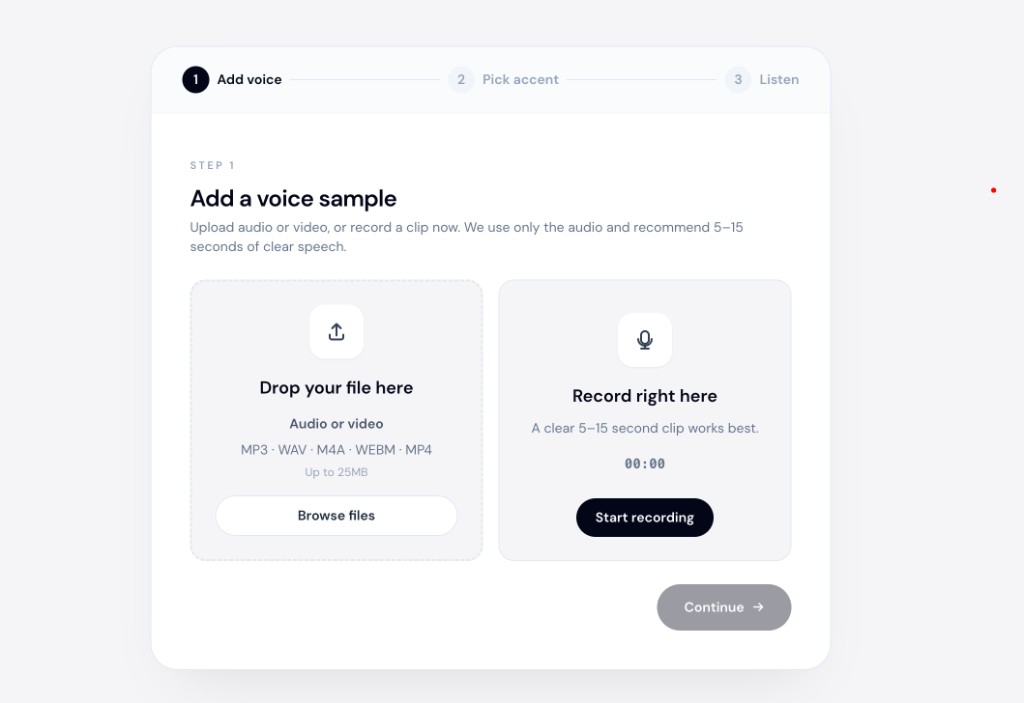
accentchanger.com의 온라인 억양 변환기는 브라우저에서 동작 — 전체 에피소드 전 60초 클립으로 빠른 테스트에 유용.
기대할 것과 하지 말 것
기대: 재녹음 일정보다 빠른 처리, 특히 인트로·아웃트로·스폰서 구간.
기대하지 마세요: Riverside·Zoom 녹음 중 라이브 변환. 파일 기반 후반 작업이지 실시간 통화 필터가 아닙니다.
피하세요: 한 구간만 필요할 때 전체 에피소드를 변환. 파일을 나누고, 슬라이스만 변환하고, 다시 이어 붙이세요 — 팟캐스트 에피소드 일부만 억양 변경 워크플로를 참고하세요.
요약
팟캐스터는 음성을 추출하고, 음성 대 음성 AI로 변환하고, 편집에 다시 넣어 녹음 후 억양을 바꿉니다. 또 세션 없이 목소리 정체성을 유지합니다.
accentchanger.com을 열고 최신 에피소드 짧은 클립을 업로드해 전후를 비교하세요. 정체성 질문을 먼저 풀려면 억양을 바꾸고 목소리는 유지부터 시작하세요.