보이스오버 재녹음 없이 영상 액센트를 바꿀 수 있나요?
Accent Changer Team
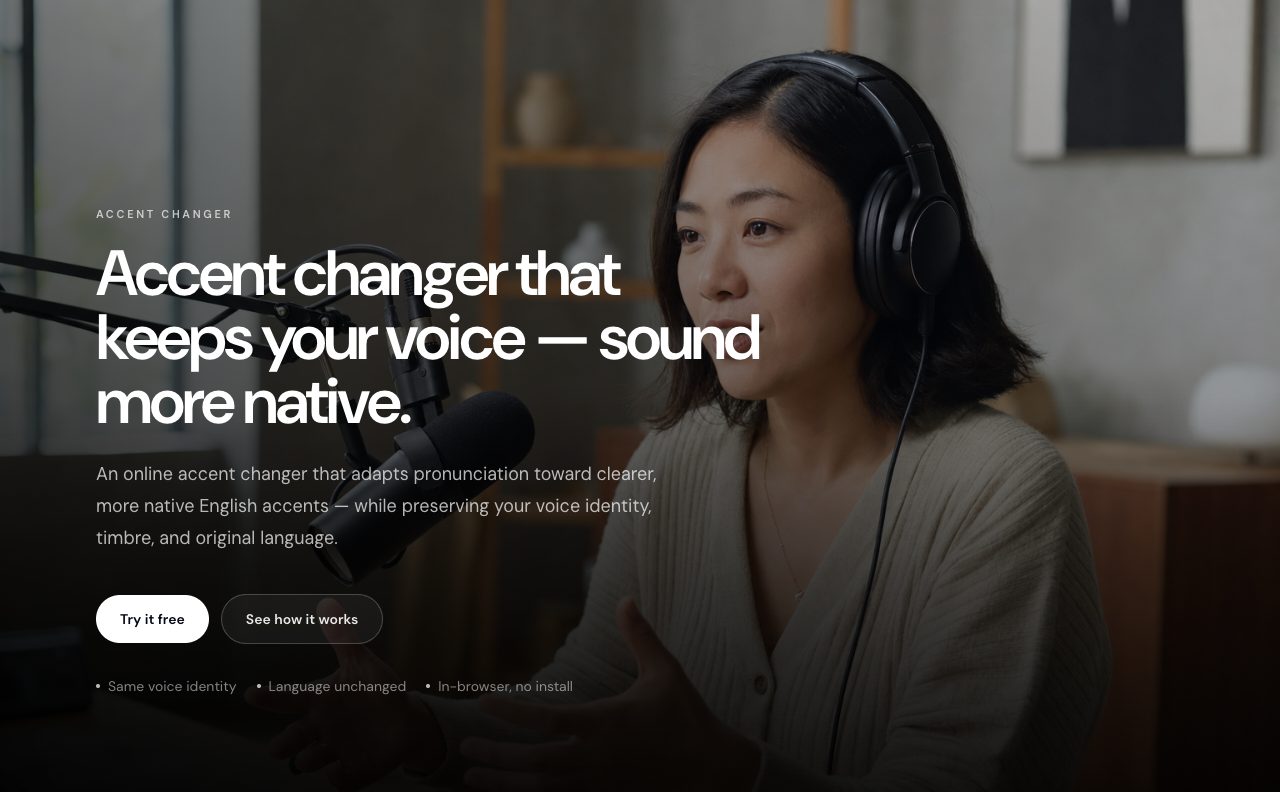
예. 음성 대 음성 액센트 도구로 음성 트랙을 변환한 뒤 새 오디오를 영상에 다시 싱크하면, 보이스오버 재녹음 없이 영상 액센트를 바꿀 수 있습니다. AI는 음색·템포·감정 전달을 유지하며 발음을 재구성 — 내레이터 고용이나 스크립트 다시 읽기가 아닙니다.
후반 작업입니다: 파일 업로드, 변환, 다운로드, 편집기에 새 오디오. 스튜디오 세션 불필요.
영상 액센트 변환 작동 방식
대부분 액센트 변환기는 픽셀이 아니라 오디오 레이어를 처리합니다. 워크플로:
- 영상 업로드 (또는 오디오 트랙만 별도 내보내기)
- 도구가 음성 추출·액센트 변환
- 조정된 오디오 — 또는 교체된 오디오의 새 영상 — 다운로드
- 수동 싱크 필요 시 Premiere, DaVinci, CapCut, iMovie로 가져오기
원본 테이크 타이밍이 보존되면 립싱크는 보통 가깝게 유지 — 특히 화자 입이 원래 템포와 맞는 토킹헤드·스크린 녹화. 정체성 보존은 내 진짜 목소리를 유지하는 AI 액센트 변환기 참고.
재녹음이 보통 불필요한 이유
재녹음은 시간이 들고 연기가 바뀝니다. 3테이크 에너지는 좋은데 12테이크는 stumble. 액센트 변환은 마음에 든 테이크를 유지하고 들리는 방식만 목표 청중에 맞게 조정.
흔한 사용:
- US 시청자용이지만 영국 영어로 녹음한 YouTube 튜토리얼
- 중립 미국 전달이 필요한 강의 모듈
- 액센트 정체성보다 명료도가 중요한 클라이언트 데모
- 지역 사무소용 내부 교육 영상
YouTube 전용은 YouTube 영상용 액센트 부드럽게 앱 참고.
목표는 액센트를 바꾸고 목소리는 유지 — 같은 연기, 목표 청중에게 더 명확한 발음.
쓸 것 (건너뛸 것)
| 접근 | 재녹음? | 내 목소리? |
|---|---|---|
| 음성 대 음성 액센트 변환 | 아니오 | 예 |
| TTS 교체 | 아니오, 재스크립트 | 아니오 — 새 내레이터 |
| 성우 재더빙 | 예 (또는 외주) | 아니오 |
| 라이브 음성 변환 필터 | 아니오 | 종종 부자연 |
영상 업로드를 받는 음성 액센트 변환기 — 전사 붙여넣기 TTS 도구 아님.
accentchanger.com으로 시도
accentchanger.com은 오디오와 함께 일반 영상 형식 수용. 클립 업로드, 목표 액센트, 미리 듣기, 다운로드.
단계별
- 유지할 보이스오버가 있는 영상 내보내기·업로드
- 미국식, 영국식, 호주식 등 프로필 선택
- 미리 듣기 — 여전히 나, 목표 청중에게 더 명확한지
- 다운로드 후 편집기에서 오디오 트랙 교체
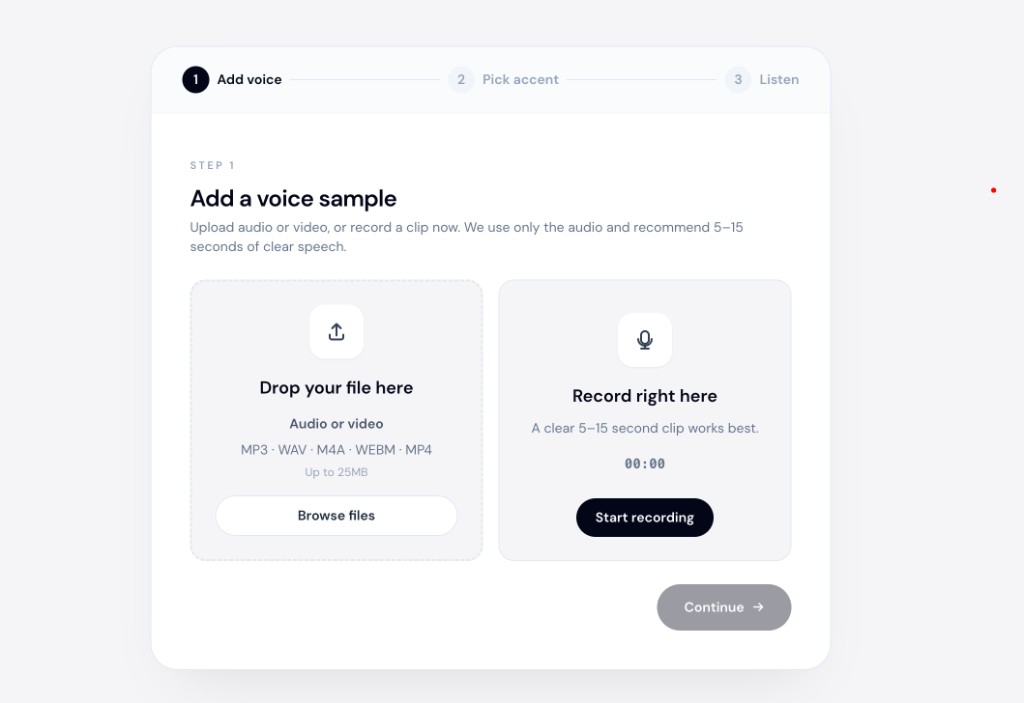
온라인 액센트 변환기는 브라우저에서 — 전체 영상 처리 전 짧은 클립 빠른 테스트.
실용 팁
- 먼저 30초 세그먼트 테스트 — 전체 영상 전 품질 판단
- 가능하면 배경음악 분리 — 음성 트랙에 음악이 있으면 변환 어려움
- 가져온 뒤 싱크 확인 — 긴 클립에서 미세 drift. 편집기에서 오디오 nudge
- 시끄러운 소스 피하기 — 잔향·압축 아티팩트가 출력 품질 저하
요약
영상 액센트를 바꾸려 재녹음할 필요 없습니다. 파일 업로드, 음성 대 음성 AI로 음성 트랙 변환, 편집기에서 오디오 교체. 연기는 유지, 발음만 이동.
accentchanger.com에서 짧은 클립으로 전후 비교.