ナレーションを再録音せずに動画のアクセントを変えられる?
Accent Changer Team
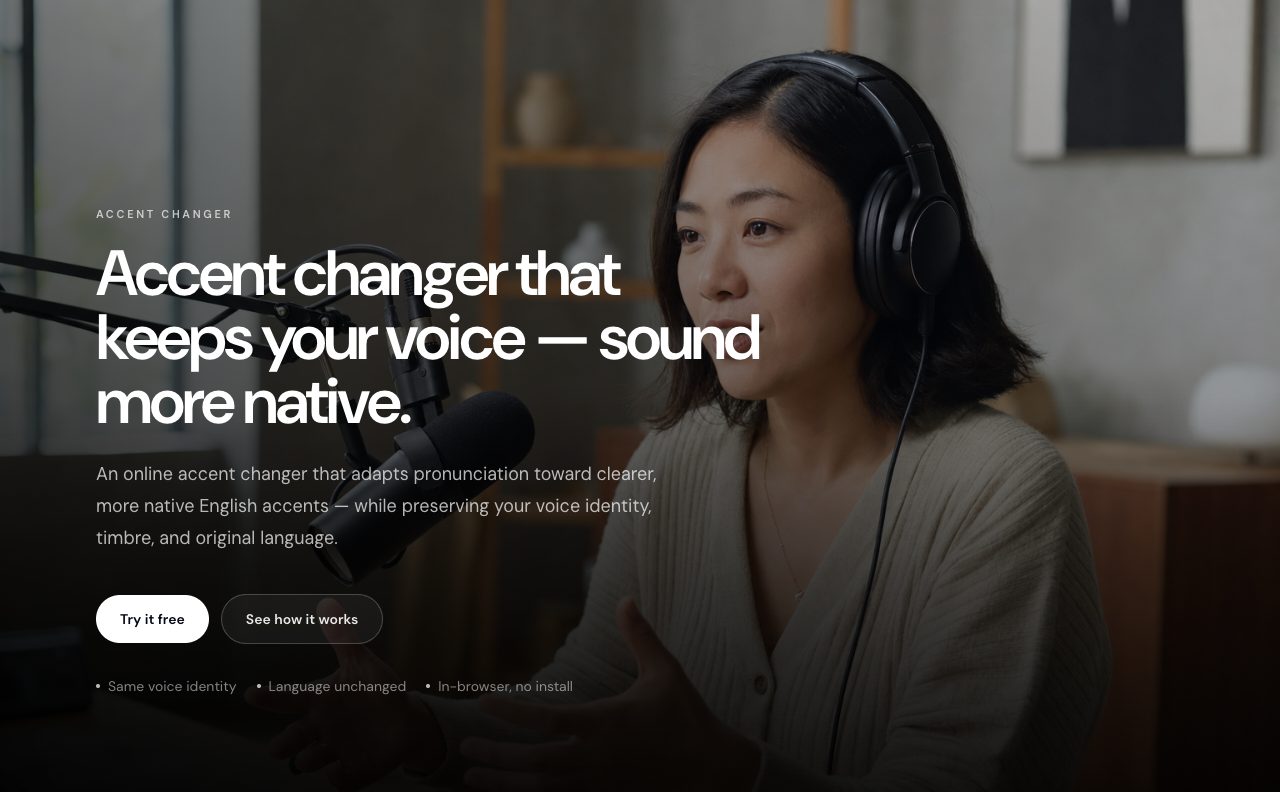
はい。 音声変換型アクセントツールで音声トラックを変換し、新しい音声を映像に同期し直せば、ナレーションを再録音せずに動画のアクセントを変えられます。AIは音色、テンポ、感情的な話し方を保ちながら発音を再形成します — ナレーターを雇ったり台本を読み直したりするのではありません。
ポストプロダクションの作業です。ファイルをアップロードし、変換し、ダウンロードし、エディターに新しい音声を入れる。スタジオセッションは不要です。
動画アクセント変換の仕組み
ほとんどのアクセントチェンジャーはピクセルではなく音声レイヤーを処理します。ワークフローは次のとおりです。
- 動画をアップロード(または音声トラックを別途エクスポート)
- ツールが音声を抽出しアクセントを変換
- 調整済み音声 — または音声差し替え済みの新しい動画 — をダウンロード
- 手動同期が必要ならPremiere、DaVinci、CapCut、iMovieにインポート
元のテイクからタイミングが保持されるため、リップシンクは通常近いまま — 特に話者の口が元のペースに合うトークヘッドや画面録画コンテンツでは。アイデンティティ保持の詳細は自分の声を保つAIアクセントチェンジャーをご覧ください。
再録音が通常不要な理由
再録音は時間がかかり、しばしばパフォーマンスを変えます。3テイク目でエネルギーは完璧でも12テイク目でつまずくかもしれません。アクセント変換なら気に入ったテイクを保ち、ターゲットオーディエンスへの聞こえ方だけを調整できます。
一般的なユースケース:
- US視聴者向けだがイギリス英語で録画したYouTubeチュートリアル
- 中立的なアメリカの話し方が必要なコースモジュール
- アクセントアイデンティティより明瞭さが重要なクライアントデモ
- 地域オフィス向けに適応した社内研修動画
YouTube向けにはYouTube動画向けにアクセントを和らげるアプリをご覧ください。
目標はアクセントを変えて声を保つこと — 同じパフォーマンス、ターゲットオーディエンス向けにより明瞭な発音です。
使うべきもの(とスキップすべきもの)
| アプローチ | 再録音? | 声を保つ? |
|---|---|---|
| 音声変換型アクセント変換 | いいえ | はい |
| テキスト読み上げ置き換え | いいえ、ただし台本書き直し | いいえ — 新ナレーター |
| ボイスアクターによる再ボイシング | はい(または外注) | いいえ |
| ライブボイスチェンジャーフィルター | いいえ | しばしば不自然 |
動画アップロードを受け付ける音声アクセントチェンジャーを使ってください — 書き起こしの貼り付けを求めるTTSツールではありません。
accentchanger.comで試す
accentchanger.comは音声ファイルと並んで一般的な動画形式を受け付けます。クリップをアップロードし、目標アクセントを選び、プレビュー、ダウンロード。
ステップバイステップ
- 保ちたいナレーション付きの動画をエクスポートまたはアップロード
- アメリカ、イギリス、オーストラリアまたは別の英語プロファイルを選択
- プレビュー — まだ自分らしく、ターゲットオーディエンス向けにより明瞭か確認
- ダウンロードしてエディターで音声トラックを差し替え
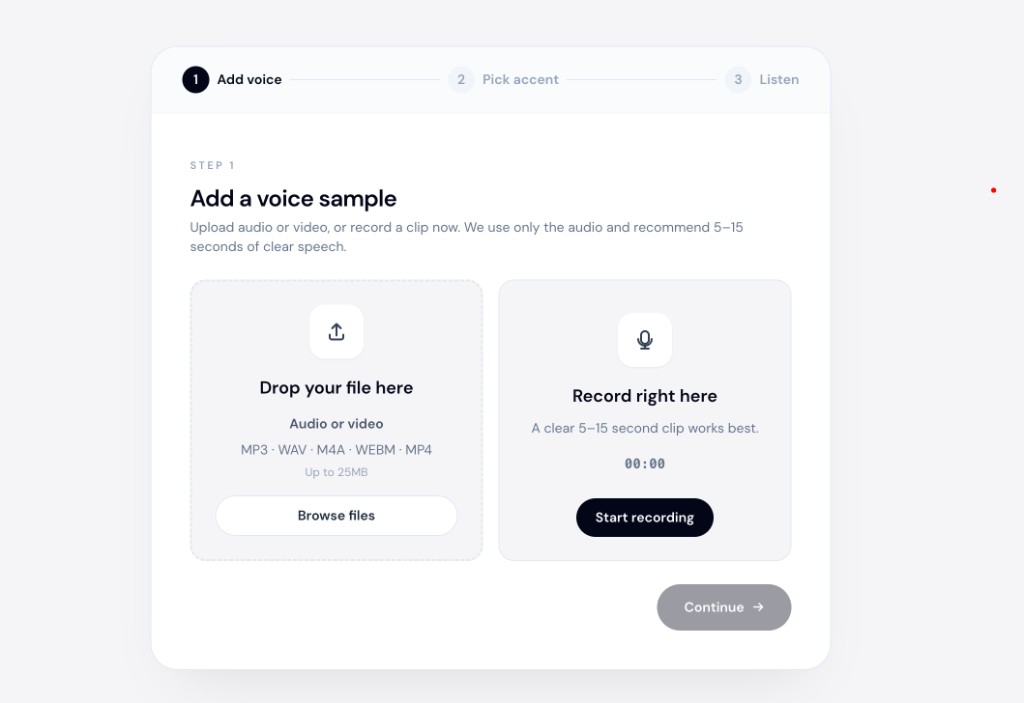
オンラインアクセントチェンジャーはブラウザで動作 — フル動画を処理する前に短いクリップで素早くテストしたいときに便利です。
実用的なコツ
- まず30秒セグメントをテスト — フル動画にコミットする前に品質を判断
- 可能なら背景音楽は分離 — 音声トラック上の音楽は変換を難しくする
- インポート後に同期を確認 — 長いクリップでわずかなずれが起きることがある。必要ならエディターで音声を微調整
- ノイズの多いソースを避ける — 部屋の反響と圧縮アーティファクトは出力品質を下げる
まとめ
動画のアクセントを変えるのに再録音は不要です。ファイルをアップロードし、音声変換AIで音声トラックを変換し、エディターで音声を差し替えてください。パフォーマンスはそのまま。変わるのは発音だけです。
ビフォーアフターを比較するには短いクリップでaccentchanger.comを開いてください。