Posso cambiare l'accento su un video senza ri-registrare la voiceover?
Accent Changer Team
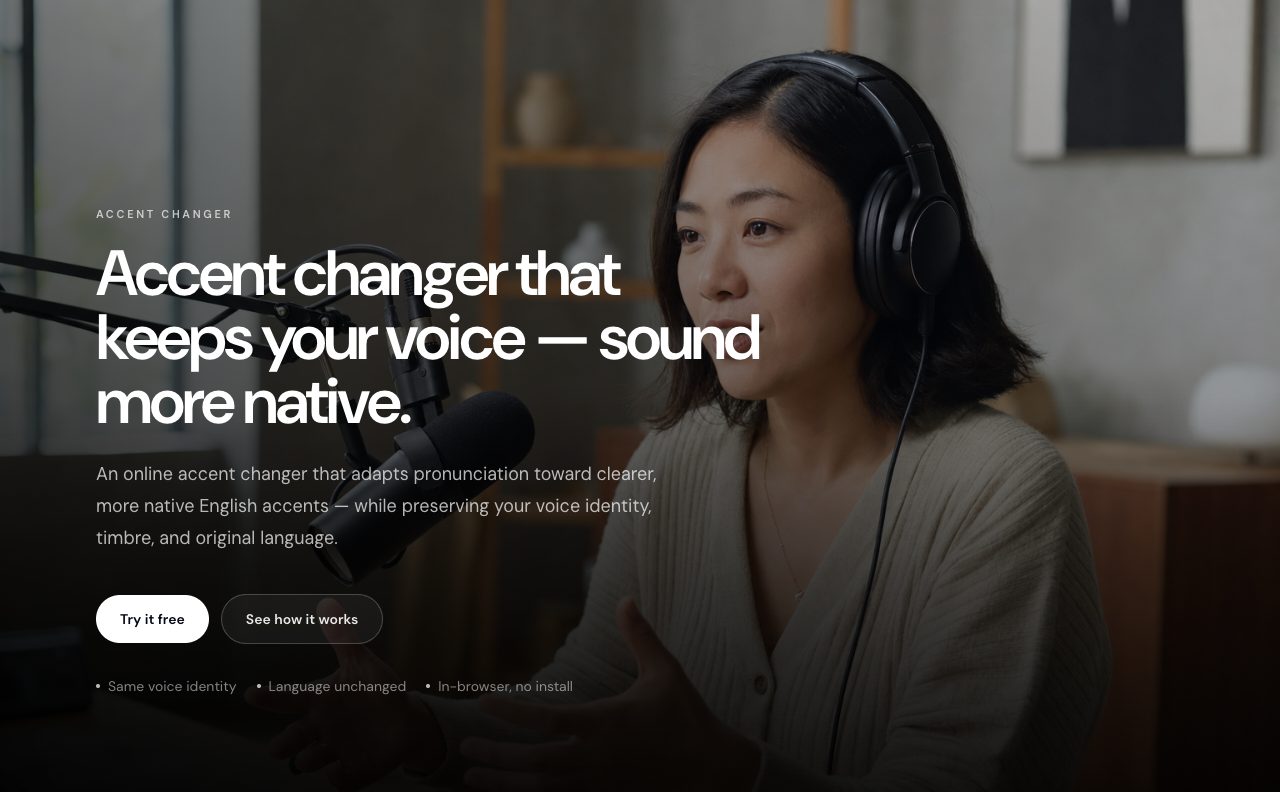
Sì. Puoi cambiare l'accento su un video senza ri-registrare la voiceover convertendo la traccia parlato con uno strumento accento voci a voce, poi sincronizzando il nuovo audio al footage. L'IA rimodella la pronuncia mantenendo timbro, ritmo e delivery emotiva — non stai assumendo un narratore o rileggendo lo script.
È lavoro post-produzione: carica il file, converti, scarica e inserisci il nuovo audio nell'editor. Nessuna sessione in studio richiesta.
Come funziona la conversione accento video
La maggior parte dei cambiatori accento elabora lo strato audio, non i pixel. Il flusso:
- Carica il video (o esporta la traccia audio separatamente)
- Lo strumento estrae il parlato e converte l'accento
- Scarichi l'audio regolato — o un nuovo video con audio sostituito
- Importi in Premiere, DaVinci, CapCut o iMovie se serve sincronizzazione manuale
Poiché il timing è preservato dalla take originale, il lip-sync di solito resta vicino — soprattutto per talking-head o screen recording dove la bocca corrisponde al ritmo originale. Per uno sguardo più approfondito sulla preservazione identità, vedi cambiatore accento IA che conserva la tua voce reale.
Perché la ri-registrazione di solito non serve
Ri-registrare costa tempo e spesso cambia la performance. Potresti centrare l'energia alla terza take ma inciampare alla dodicesima. La conversione accento ti lascia tenere la take che ti piaceva e regolare solo come suona al pubblico target.
Casi d'uso comuni:
- Tutorial YouTube mirati a spettatori US ma registrati in inglese britannico
- Moduli corso che servono delivery americano neutro
- Demo clienti dove la chiarezza conta più dell'identità accento
- Video formazione interna adattati per un ufficio regionale
Per YouTube in particolare, vedi app che ammorbidisce accento per video YouTube.
L'obiettivo è cambiare accento e conservare la tua voce — stessa performance, pronuncia più chiara per il pubblico target.
Cosa usare (e cosa saltare)
| Approccio | Ri-registrare? | Conserva la tua voce? |
|---|---|---|
| Conversione accento voci a voce | No | Sì |
| Sostituzione text-to-speech | No, ma riscrivi script | No — narratore nuovo |
| Re-voicing con doppiatore | Sì (o assumi) | No |
| Filtro voice changer live | No | Spesso innaturale |
Usa un cambiatore accento vocale che accetta upload video — non uno strumento TTS che chiede di incollare una trascrizione.
Provalo con accentchanger.com
accentchanger.com accetta formati video comuni insieme ai file audio. Carica il clip, scegli accento target, anteprima e scarica.
Passo per passo
- Esporta o carica il video con la voiceover che vuoi conservare
- Scegli profilo americano, britannico, australiano o altro inglese
- Anteprima — conferma che suona ancora come te, solo più chiaro per il pubblico target
- Scarica e sostituisci la traccia audio nell'editor
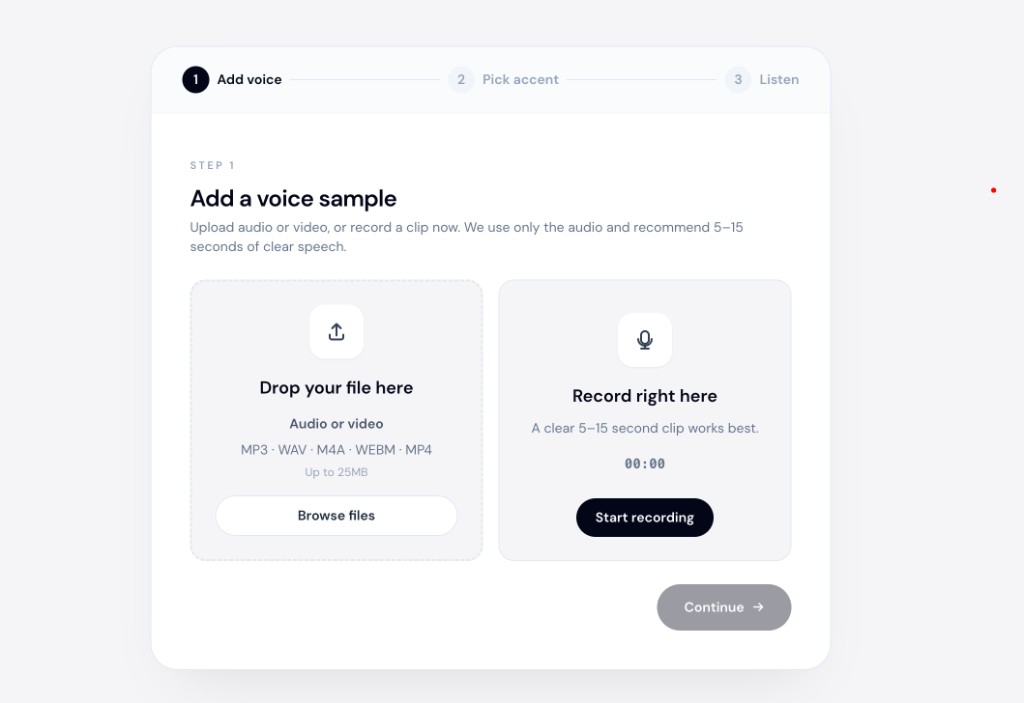
Il cambiatore accento online gira nel browser — utile per un test rapido su un clip breve prima di elaborare il video completo.
Consigli pratici
- Testa prima un segmento da 30 secondi — giudica la qualità prima di impegnarti su un video intero
- Tieni musica di sottofondo separata se possibile — musica sulla traccia parlato rende la conversione più difficile
- Controlla sync dopo l'import — deriva minore può capitare su clip lunghi; sposta l'audio nell'editor se serve
- Evita sorgente rumorosa — eco stanza e artefatti compressione riducono qualità output
In sintesi
Non devi ri-registrare per cambiare accento su un video. Carica il file, converti la traccia parlato con IA voci a voce e scambia l'audio nell'editor. La tua performance resta; cambia solo la pronuncia.
Apri accentchanger.com con un clip breve per confrontare prima e dopo.