Kann ich den Akzent in einem Video umwandeln und brauchbares Lippensync behalten?
Accent Changer Team
Meist ja — weil das Timing bewahrt wird. Sprache-zu-Sprache-Akzentkonvertierung formt Aussprache um, ohne Worte von Grund auf neu zu erzeugen, daher bleiben Dauer und Rhythmus nah an Ihrer Originalaufnahme. Lippensync auf Video bleibt oft brauchbar, besonders bei Halbtotale, Tutorials und Talking-Head-Inhalten, wo Zuschauer nicht Frame für Frame auf Mundformen starren.
Es ist kein perfektes Synchronstudio. Extreme Nahaufnahmen, schnelle Schnitte und phonemreiche Wörter können kleine Abweichungen zeigen. Für die meisten Creator-Videos reicht der Sync zum Veröffentlichen — und ist weit besser, als einen TTS-Erzähler über Ihr Gesicht zu legen.
Warum Sprache-zu-Sprache Lippensync hilft
Text-to-Speech erzeugt neues Audio aus geschriebenem Text. Länge ändert sich, Pausen verschieben sich, Lippensync bricht.
Sprache-zu-Sprache startet von Ihrer Wellenform:
- Gleiche Wortanzahl und Reihenfolge — kein Skript-Neuausrichten
- Ähnliches Tempo — Pausen und Betonung aus der Quelle übernommen
- Vergleichbare Dauer — Timeline-Slots brauchen selten starkes Strecken
Deshalb konzentrieren sich Video-Akzentwandler-Workflows auf die Konvertierung der bestehenden Sprachspur, nicht auf die Erzeugung einer neuen.
Wann Lippensync passt vs. wann doppelt prüfen
| Aufnahmetyp | Lippensync-Erwartung |
|---|---|
| Tutorial / Screen Share | Ausgezeichnet — Gesicht klein oder seitlich |
| Halbtotale Talking Head | Gut — kleine Abweichungen selten bemerkt |
| Enge Nahaufnahme | Vorschau — Plosive prüfen (p, b, m) |
| Musikvideo-artige Schnitte | Gut — schnelle Schnitte verbergen leichte Drift |
Bei Video, das hauptsächlich B-Roll mit Voiceover ist, ist Lippensync irrelevant — Sie ersetzen nur Audio. Identität sollte ebenfalls intakt bleiben — siehe KI-Akzentwandler, der Ihre Stimme behält für die Vorschau-Checkliste.
Praktischer Workflow
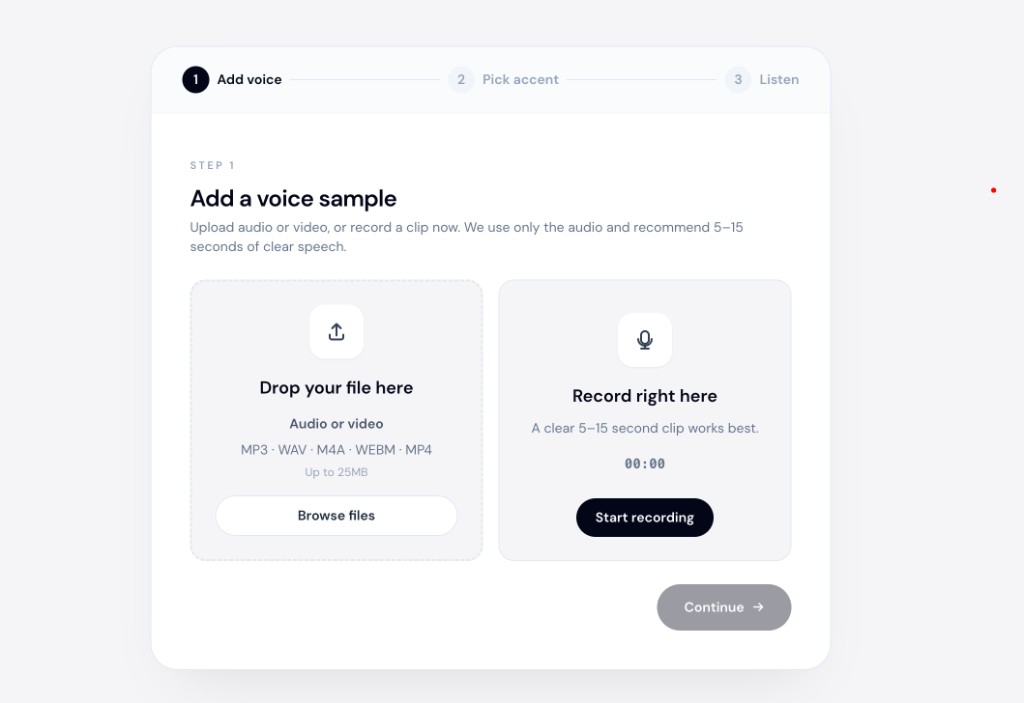
accentchanger.com akzeptiert gängige Videoformate und konvertiert die eingebettete Sprachspur. Ergebnis herunterladen und Audio im Editor ersetzen.
Schritt 1: Video exportieren oder hochladen
Originalvideodatei auf der Timeline behalten. Sie tauschen nur die Audiospur.
Schritt 2: Akzent konvertieren
Amerikanisch, Britisch oder anderes Ziel wählen. 15-Sekunden-Abschnitt mit sichtbaren Lippen in der Vorschau, bevor Sie die ganze Datei verarbeiten.
Schritt 3: Ohne Retiming wieder anbinden
Konvertiertes Audio unter demselben Clip importieren. Weicht die Dauer um Bruchteile einer Sekunde ab, das Ende nachjustieren — globale Geschwindigkeitsänderungen nur wenn nötig.
Für kundenorientierte Demos, bei denen Sync und Klarheit zählen: Akzent in Upwork-Demo-Videos ändern.
Grenzen, die Sie kennen sollten
- Kein Deepfake-Lippengenerator — Tools malen Mundpixel nicht neu; sie bewahren Audio-Timing
- Starke Hintergrundmusik — kann Konvertierung trüben; Stimme wenn möglich isolieren
- Mehrere Sprecher — Spuren getrennt konvertieren für beste Ergebnisse
Fazit
Akzent in einem Video umwandeln und brauchbares Lippensync behalten — weil Sprache-zu-Sprache Ihr Timing intakt lässt. Nahaufnahmen in der Vorschau prüfen, aber die meisten Creator-Videos veröffentlichen ohne kompletten Neu-Dreh.
Clip mit sichtbaren Lippen bei accentchanger.com testen.