Kann ich den Akzent in einem Video ändern, ohne das Voiceover neu aufzunehmen?
Accent Changer Team
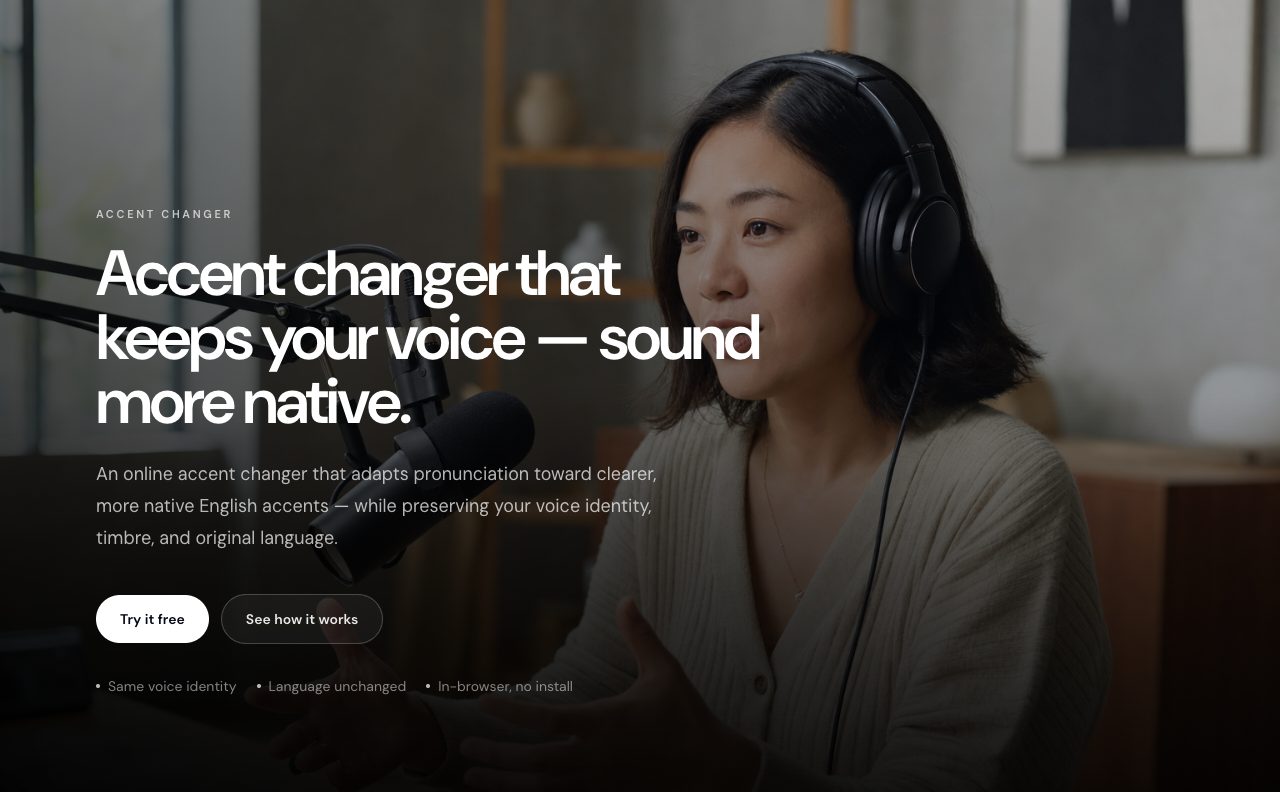
Ja. Sie können den Akzent in einem Video ändern, ohne das Voiceover neu aufzunehmen, indem Sie die Sprachspur mit einem Sprache-zu-Sprache-Akzent-Tool konvertieren und das neue Audio zurück ins Material legen. Die KI formt die Aussprache um und bewahrt Klangfarbe, Tempo und emotionale Delivery — Sie buchen keinen Erzähler und lesen das Skript nicht erneut.
Das ist Postproduktion: Datei hochladen, konvertieren, herunterladen, neue Audiospur in den Editor legen. Keine Studio-Session nötig.
Wie Video-Akzentkonvertierung funktioniert
Die meisten Akzentwandler verarbeiten die Audiospur, nicht die Pixel. Der Workflow:
- Video hochladen (oder Audiospur separat exportieren)
- Tool extrahiert Sprache und konvertiert den Akzent
- Angepasstes Audio herunterladen — oder neues Video mit ersetztem Audio
- In Premiere, DaVinci, CapCut oder iMovie importieren, wenn manuelles Sync nötig ist
Weil das Timing aus Ihrem Original-Take bewahrt wird, bleibt Lippensync meist nah dran — besonders bei Talking-Head- oder Screen-Recording-Inhalten, wo der Mund zum ursprünglichen Tempo passt. Tiefer zu Identitätsbewahrung: KI-Akzentwandler, der Ihre echte Stimme behält.
Warum Neuaufnahme meist unnötig ist
Neuaufnahme kostet Zeit und ändert oft die Performance. Take drei hat vielleicht die Energie, Take zwölf stolpert. Akzentkonvertierung lässt Sie den Take behalten, der Ihnen gefiel, und passt nur an, wie er klingt für ein Zielpublikum.
Typische Anwendungsfälle:
- YouTube-Tutorials für US-Zuschauer, aber in Britischem Englisch aufgenommen
- Kursmodule mit neutralem Amerikanisch
- Kundendemos, bei denen Klarheit wichtiger ist als Akzentidentität
- Interne Trainingsvideos für ein regionales Büro angepasst
Speziell für YouTube: App, die Akzent für YouTube-Videos mildert.
Das Ziel ist Akzent ändern und Ihre Stimme behalten — gleiche Performance, klarere Aussprache für das Zielpublikum.
Was nutzen (und was überspringen)
| Ansatz | Neu aufnehmen? | Behält Ihre Stimme? |
|---|---|---|
| Sprache-zu-Sprache-Akzentkonvertierung | Nein | Ja |
| Text-to-Speech-Ersatz | Nein, aber Neuskript | Nein — neuer Erzähler |
| Re-Synchronisation mit Sprecher | Ja (oder outsourcen) | Nein |
| Live-Voice-Changer-Filter | Nein | Oft unnatürlich |
Einen Sprach-Akzentwandler nutzen, der Video-Uploads akzeptiert — kein TTS-Tool, das ein Transkript einfügen lässt.
Mit accentchanger.com testen
accentchanger.com akzeptiert gängige Videoformate neben Audiodateien. Clip hochladen, Zielakzent wählen, Vorschau, Download.
Schritt für Schritt
- Video mit dem gewünschten Voiceover exportieren oder hochladen
- Amerikanisch, Britisch, Australisch oder anderes Englisch-Profil wählen
- Vorschau — bestätigen, dass es noch nach Ihnen klingt, nur klarer für das Zielpublikum
- Herunterladen und Audiospur im Editor ersetzen
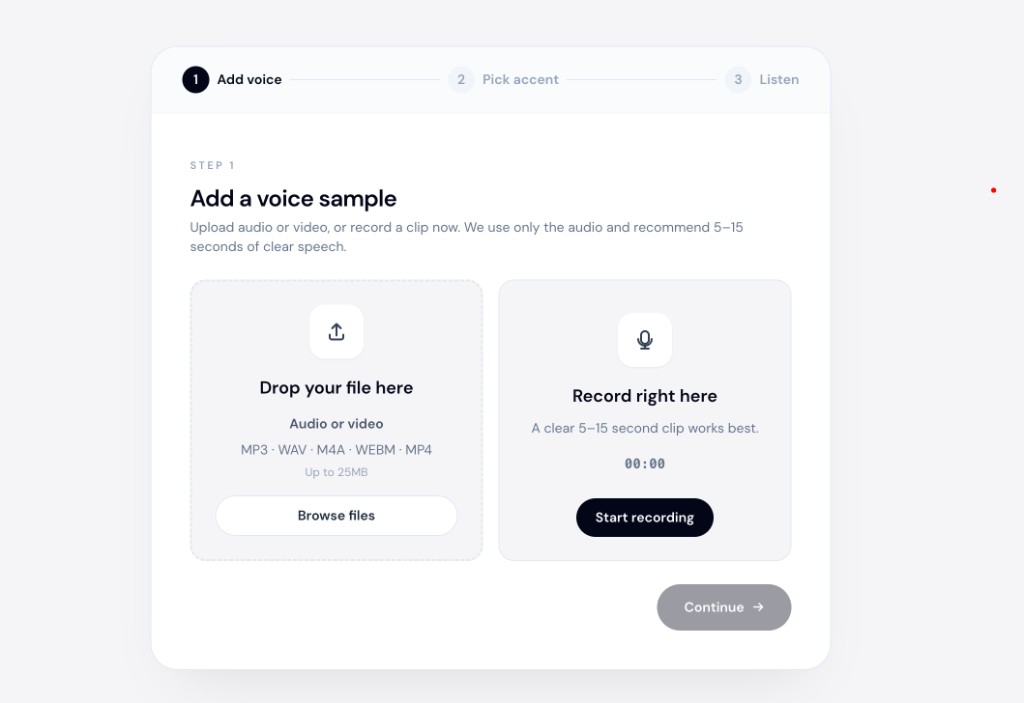
Der Online-Akzentwandler läuft im Browser — nützlich für einen schnellen Test an einem kurzen Clip, bevor Sie ein ganzes Video verarbeiten.
Praktische Tipps
- Zuerst 30-Sekunden-Segment testen — Qualität beurteilen, bevor Sie ein ganzes Video committen
- Hintergrundmusik getrennt halten, wenn möglich — Musik auf der Sprachspur erschwert Konvertierung
- Sync nach Import prüfen — bei langen Clips kann leichte Drift auftreten; Audio im Editor nachjustieren
- Laute Quelle vermeiden — Raumecho und Kompressionsartefakte mindern Ausgabequalität
Fazit
Sie müssen nicht neu aufnehmen, um den Akzent in einem Video zu ändern. Datei hochladen, Sprachspur mit Sprache-zu-Sprache-KI konvertieren, Audio im Editor tauschen. Ihre Performance bleibt; nur die Aussprache verschiebt sich.
accentchanger.com mit einem kurzen Clip öffnen und vorher und nachher vergleichen.